
Resposta curta: sim, dá – se a sua TV é uma Smart TV conectada ao Wi-Fi. O iPhone não tem infravermelho, então ele não “aponta” para a TV como o controle de plástico: ele conversa com ela pela rede da sua casa. Coloque o iPhone e a TV no mesmo Wi-Fi, instale um app de controle e faça o pareamento uma vez.
- O iPhone tem infravermelho?
- O que você precisa
- Passo a passo
- O pareamento, marca por marca
- Apps oficiais ou um app para todas as TVs
- Quando não conecta
O iPhone tem infravermelho?
Não. Nenhum modelo de iPhone, antigo ou novo, tem emissor de infravermelho. É por isso que o iPhone não controla TV antiga sem rede, ar-condicionado ou aparelho de som de controle comum – nem com app. Alguns celulares Android (de marcas como Xiaomi) têm infravermelho e conseguem; o iPhone, não.
O que o iPhone tem é o Wi-Fi. Toda Smart TV atual aceita comandos pela rede, e é assim que os apps de controle funcionam.
O que você precisa
- Uma Smart TV conectada ao Wi-Fi ou ao cabo de rede: Samsung (a partir de 2016), LG com webOS, Roku TV, Google TV ou Android TV, ou um Fire TV Stick. As marcas TCL, Philco, AOC e Semp funcionam nos modelos com Roku TV ou Google TV.
- O iPhone no mesmo Wi-Fi que a TV. Não vale a rede de convidados do roteador, e VPN ligada no iPhone atrapalha.
- A permissão de Rede Local. Na primeira vez, o iOS pergunta se o app pode procurar aparelhos na rede local. Responda que sim. Se você negou sem querer, ative em Ajustes → Privacidade e Segurança → Rede Local.
Não precisa de internet rápida, nem de conta: o comando vai do iPhone direto para a TV, dentro da sua casa.
Passo a passo
- Ligue a TV e confira se ela está no Wi-Fi (nas configurações de rede da TV aparece o nome da rede).
- Conecte o iPhone à mesma rede.
- Instale um app de controle (veja abaixo) e abra.
- Escolha a TV na lista. Se ela não aparecer, adicione pelo endereço IP, que fica nas configurações de rede da própria TV.
- Faça o pareamento da sua marca, uma única vez.
O pareamento, marca por marca
Cada marca protege a TV de um jeito. É aqui que muita gente trava, principalmente quem já perdeu o controle:
- Samsung: na primeira conexão aparece na TV um aviso pedindo para permitir o aparelho. Escolha “Permitir”. Sem o controle, use o botão da TV (toques curtos mudam a opção, segurar confirma). Se você recusou, libere o app na lista de dispositivos da TV.
- LG: a TV mostra um pedido de pareamento; aceite com o controle ou com o joystick embaixo da tela. A TV precisa estar ligada de verdade, não em espera.
- Roku TV (TCL, Philco, AOC, Semp): nada. A TV aparece e já obedece. Se não responder, a opção de controle por aplicativos móveis, nas configurações avançadas do sistema da Roku, precisa estar no padrão.
- Google TV e Android TV: a TV mostra um código; você digita no iPhone. Não precisa de controle para isso.
- Fire TV Stick: o app oficial da Amazon pareia pela sua conta Amazon e por um aviso na tela. Apps de terceiros pedem a depuração ADB, que se ativa nas opções do desenvolvedor do Fire TV – e para isso você precisa de um controle uma vez.
Dica: se você ainda tem o controle, faça o pareamento hoje. Assim, no dia em que ele sumir, o iPhone já está pronto.
Apps oficiais ou um app para todas as TVs
Cada fabricante tem um app gratuito com controle remoto:
| TV | App oficial |
|---|---|
| Samsung | SmartThings |
| LG | LG ThinQ |
| Roku TV | Roku |
| Google TV / Android TV | Google TV |
| Fire TV | Amazon Fire TV |
Eles funcionam, mas cada um só serve para a sua marca, e alguns pedem login e escondem o controle atrás de outros menus. Os apps “universais” da App Store resolvem isso, mas muitos cobram assinatura semanal ou enchem a tela de anúncios.
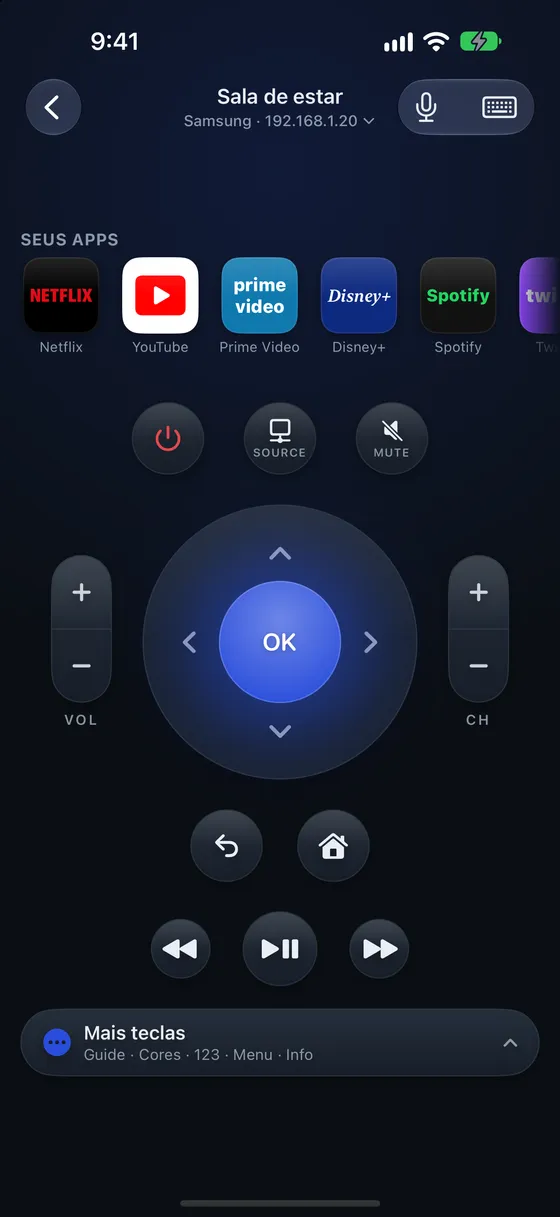
O Zapp é um app de controle para todas essas marcas, com todos os botões grátis, sem anúncios e sem conta. Ele mostra o controle da sua TV – entradas pelo nome na LG e na Roku TV, tecla Source na Samsung – e funciona também no widget, na Central de Controle, na Tela Bloqueada e no Apple Watch. O Pro, pagamento único, acrescenta teclado, busca por voz e ligar a TV do modo de espera na Samsung, LG e Roku.
E a Apple TV? Para ela você não precisa de app: o controle da Apple TV já está na Central de Controle do iPhone.
Quando não conecta
- iPhone em outra rede: muitos roteadores têm uma rede de 2,4 GHz e outra de 5 GHz, ou uma rede de convidados. Elas podem não se enxergar. Use a mesma rede da TV.
- Rede Local desligada: Ajustes → Privacidade e Segurança → Rede Local, e ative o app.
- TV em espera profunda: algumas TVs desligam o Wi-Fi quando estão desligadas. Ligue pelo botão e tente de novo.
- O endereço da TV mudou: depois de reiniciar o roteador, a TV pode ganhar outro IP. Os apps que procuram a TV sozinhos se ajustam; nos outros, adicione o novo IP.
- Sem Wi-Fi em casa: o hotspot de um segundo celular pode servir de rede para a TV e o iPhone, desde que os dois consigam se enxergar nela.
Se a TV não está na rede e o controle sumiu, os caminhos sem celular – o botão da TV e o HDMI-CEC – estão no guia como ligar a TV sem controle.