
En bref : oui, si votre télé est une Smart TV connectée au Wi-Fi : Samsung, LG, Google TV ou Android TV (Thomson, TCL, Philips, Sony, Xiaomi) ou Fire TV. L’iPhone envoie les commandes par votre réseau domestique, inutile de viser la télé. Ce qu’il ne peut pas faire : piloter une vieille télé qui ne comprend que l’infrarouge, ni le décodeur de votre box.
Ce qu’il vous faut
- Une Smart TV, ou une clé de streaming branchée dessus. Un Fire TV Stick ou un boîtier Google TV transforme n’importe quelle télé avec une prise HDMI en télé pilotable depuis le téléphone.
- L’iPhone et la télé sur le même Wi-Fi. Pas le réseau invités de la box, et pas de VPN actif sur l’iPhone : l’un comme l’autre cachent la télé à l’app.
- Une télé allumée la première fois. Chaque marque veut confirmer l’iPhone une fois à l’écran. Une télé éteinte ne le peut pas.
Pas à pas
- Le même Wi-Fi. Sur l’iPhone, dans Réglages → Wi-Fi, choisissez le réseau auquel la télé est connectée.
- Installer une app de télécommande. Chaque marque a la sienne (voir plus bas), ou vous en prenez une pour toutes.
- Autoriser le réseau local. La première fois, iOS demande si l’app peut chercher des appareils sur votre réseau. Répondez oui. Si vous avez refusé : Réglages → Confidentialité et sécurité → Réseau local.
- Choisir la télé et confirmer une fois. Selon la marque, la télé affiche une question ou un code.
- C’est tout. Ensuite, l’app se reconnecte seule dès que la télé est allumée.
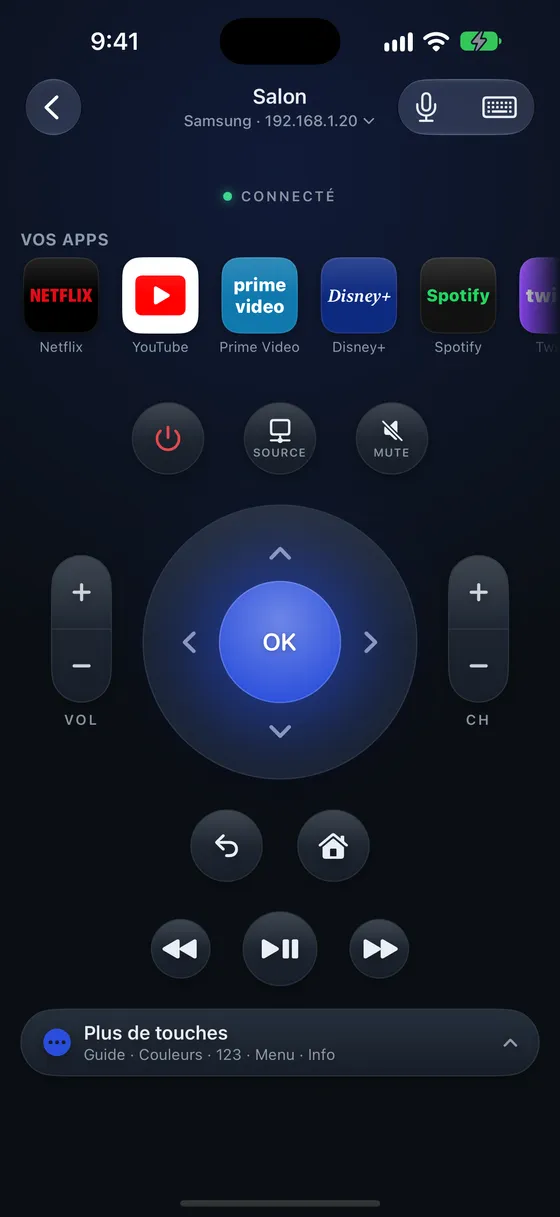
Marque par marque
| Télé | App du fabricant | L’étape sur la télé |
|---|---|---|
| Samsung | SmartThings | Choisir Autoriser quand la télé le demande |
| LG | LG ThinQ | Accepter l’appairage |
| Google TV / Android TV (Thomson, TCL, Philips, Sony, Xiaomi) | Google TV ou Google Home | Taper le code affiché par la télé |
| Fire TV | Amazon Fire TV | Suivre l’instruction à l’écran |
Les apps des fabricants fonctionnent, mais elles montrent leurs limites quand la maison compte deux marques (deux apps), et SmartThings, par exemple, est une app de maison connectée entière, où la télécommande se cache à quelques touches de profondeur. D’où les apps pour plusieurs marques, comme Zapp, qui reconnaît la marque et affiche la télécommande du modèle. Avant d’en installer une, regardez les achats intégrés : beaucoup facturent un abonnement à la semaine.
Pour Samsung et LG, la confirmation du premier appairage se fait sur l’écran de la télé. Si la télécommande a disparu, le bouton de la télé permet de répondre ; où il se trouve : guide Allumer la télé sans télécommande. Pour un Fire TV, les apps autres que celle d’Amazon demandent d’activer une option pour les développeurs ; voir Fire TV Stick sans télécommande.
Et l’Apple TV ?
Pas besoin d’app : chaque iPhone a une télécommande Apple TV dans le Centre de contrôle. Si elle n’y est pas, ajoutez-la (depuis iOS 18 : appui long sur un espace vide du Centre de contrôle, puis Ajouter une commande). Elle pilote le boîtier Apple TV. S’il est branché sur une Samsung ou une LG, une app pour la télé règle l’allumage, le volume et la source de la télé elle-même.
Ce que l’iPhone ne peut pas faire
- Piloter une vieille télé sans Wi-Fi. Elle ne comprend que l’infrarouge. Certains téléphones Android ont un émetteur infrarouge, l’iPhone non. La solution : une clé de streaming sur la prise HDMI, ou une télécommande universelle.
- Piloter la box de l’opérateur. Freebox, Livebox, Bbox et décodeurs SFR ont leurs propres apps, fournies par l’opérateur. Une app pour télé ne les commande pas.
- Fonctionner sans réseau. Le téléphone et la télé ont besoin d’un réseau entre eux.
- Allumer une télé jamais appairée. La première fois, passez par le bouton de la télé. Ensuite, certaines marques (Samsung, LG) peuvent être réveillées depuis la veille par le Wi-Fi.