
Respuesta corta: el iPhone puede ser el mando de cualquier Smart TV que esté en tu wifi. Instala la app de tu marca (o una que sirva para varias), pon el iPhone y la tele en la misma red, elige la tele en la app y acepta la conexión una vez en la tele. Con una tele sin wifi no funciona: el iPhone no tiene infrarrojos.
- Lo que necesitas
- Qué app usar con cada marca
- Paso a paso
- Una app para todas las teles de casa
- ¿Sin wifi?
- Si el iPhone no encuentra la tele
Lo que necesitas
- Una Smart TV conectada a la red (por wifi o por cable). Samsung desde 2016, LG con webOS, cualquier tele con Google TV o Android TV, o un Fire TV Stick.
- El iPhone en la misma wifi que la tele. La red de invitados del router suele aislar los aparatos entre sí, y entonces el iPhone no ve la tele.
- Una confirmación en la tele, la primera vez. Para eso sirve el mando, si aún lo tienes, o el botón de la propia tele.
Qué app usar con cada marca
| Tele | App del fabricante | Cómo se empareja |
|---|---|---|
| Samsung | SmartThings | aceptas en la tele |
| LG | LG ThinQ | aceptas en la tele |
| Google TV y Android TV (Sony, Philips, TCL, Xiaomi) | Google Home | código en la pantalla |
| Fire TV | Amazon Fire TV | aviso en la pantalla |
| Apple TV | ya viene en el iPhone, en el Centro de control | código en la pantalla |
Sony, Philips, TCL y Xiaomi solo funcionan así en sus modelos con Google TV o Android TV. La mayoría de las Hisense usan VIDAA, otro sistema; con ellas lo más fiable es la app de la propia Hisense.
Las apps de los fabricantes funcionan, pero cada una es para su marca, y algunas (SmartThings, ThinQ) son sobre todo apps de casa conectada, con el mando a un par de toques de distancia.
Paso a paso
- Conecta el iPhone y la tele a la misma wifi. Si el iPhone tiene una VPN activada, desactívala un momento.
- Abre la app y busca la tele. La primera vez, iOS pregunta si la app puede buscar dispositivos en la red local: di que sí. Si dijiste que no, se cambia en Ajustes → Privacidad y seguridad → Red local.
- Elige tu tele en la lista.
- Acepta en la tele. Samsung y LG muestran un aviso para permitir el móvil; acéptalo con el mando o con el botón de la tele. Google TV muestra un código de seis caracteres que escribes en el iPhone. Fire TV pide permiso en pantalla.
- Listo. A partir de ahí la tele recuerda el iPhone y no vuelve a preguntar.
Una app para todas las teles de casa
Si en casa hay una Samsung en el salón y un Fire TV en el dormitorio, una app para varias marcas te ahorra ir cambiando. Zapp es una de ellas: reconoce la marca y muestra un mando con su distribución, con la tecla Source en Samsung, las entradas por su nombre en LG y la cruceta de Fire TV y Google TV.
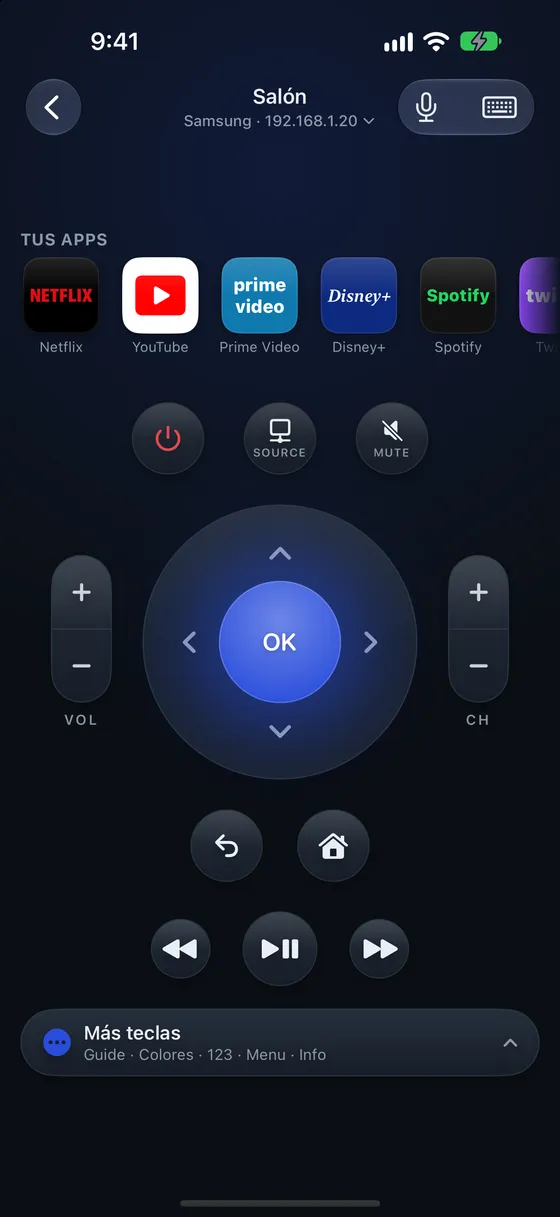
Todos los botones son gratis, sin anuncios ni cuenta. Lo que se paga una sola vez (Pro, nunca una suscripción) es el teclado para buscar en la tele, la búsqueda por voz, los accesos a apps y encender la tele desde el modo reposo, que funciona en Samsung y LG pero no en Google TV ni en Fire TV. Cada marca tiene su página: Samsung, LG, Google TV y Fire TV.
Además, con cualquier app de mando, el iPhone tiene ventajas que un mando no tiene: escribir una búsqueda con el teclado del móvil en vez de ir letra a letra, y no perderse nunca entre los cojines.
¿Sin wifi?
Sin red, el iPhone no puede ser el mando de la tele. Las apps que prometen «mando por infrarrojos» en el iPhone no pueden cumplirlo: el iPhone no tiene emisor de infrarrojos. Lo que sí puede funcionar:
- El punto de acceso de otro móvil. Si no tienes router, conecta la tele y el iPhone al punto de acceso de un segundo móvil. Funciona si ese móvil deja que los aparatos conectados se vean entre sí, cosa que no todos hacen.
- Un cable de red. Muchas teles tienen puerto Ethernet; con el router cerca, la tele queda en la red aunque su wifi falle.
- Para una tele antigua sin red, un mando universal de infrarrojos o un móvil Android con infrarrojos.
Si el iPhone no encuentra la tele
- Comprueba la red: misma wifi, no la de invitados, sin VPN. Algunos routers tienen dos redes (2,4 GHz y 5 GHz) con nombres distintos; tele e iPhone deben estar en la misma o en dos que el router conecte entre sí.
- Comprueba el permiso de red local en Ajustes → Privacidad y seguridad → Red local.
- Añade la tele por su dirección IP. Está en los ajustes de red de la tele, normalmente en el estado de la red o en la información de la conexión wifi. Muchas apps, Zapp incluida, permiten escribirla a mano.
- Reinicia la tele: desenchúfala un minuto. En reposo, algunas teles dejan de responder en la red hasta que se reinician.
- Si rechazaste el aviso en la tele, hay que volver a permitir el móvil en la lista de dispositivos de la tele, dentro de sus ajustes de conexión.