
Kısa cevap: Evet, televizyonunuz Wi-Fi’a bağlı bir akıllı TV ise: Samsung, LG, Google TV ya da Android TV kullanan modeller (Vestel, Arçelik, Beko, Grundig, Philips, TCL, Sony) ve Fire TV. iPhone tuşlara basışları ev ağınız üzerinden gönderir; TV’ye doğrultmanız gerekmez. Yapamadığı tek şey, yalnızca kızılötesi kumandayı anlayan eski bir televizyonu kontrol etmektir: iPhone’da kızılötesi verici yoktur.
Ne gerekir?
- Akıllı bir TV ya da ona takılı bir yayın cihazı. Fire TV Stick veya Google TV Streamer, HDMI girişi olan her televizyonu telefondan kontrol edilebilir hale getirir.
- iPhone ve TV aynı Wi-Fi ağında. Misafir ağı olmamalı, telefonda VPN açık olmamalı; ikisi de TV’yi uygulamadan gizler.
- İlk seferde açık bir TV. Her marka telefonu ilk seferde ekranda bir kez onaylatır. Kapalı bir televizyon bunu yapamaz.
Adım adım
- Aynı Wi-Fi’a bağlanın. iPhone’da Ayarlar → Wi-Fi’dan TV’nin bağlı olduğu ağı seçin.
- Bir kumanda uygulaması yükleyin. Her markanın kendi uygulaması var (aşağıda), ya da tüm markalar için tek bir uygulama kullanabilirsiniz.
- Yerel ağ iznini verin. iOS, uygulama ağınızdaki cihazları ilk kez aradığında izin ister; “İzin Ver”e dokunun. Daha önce reddettiyseniz: Ayarlar → Gizlilik ve Güvenlik → Yerel Ağ.
- TV’yi seçin ve bir kez onaylayın. Markaya göre TV ekranında bir soru ya da bir kod çıkar.
- Hazır. Bundan sonra uygulama, TV açık olduğu sürece kendiliğinden bağlanır.
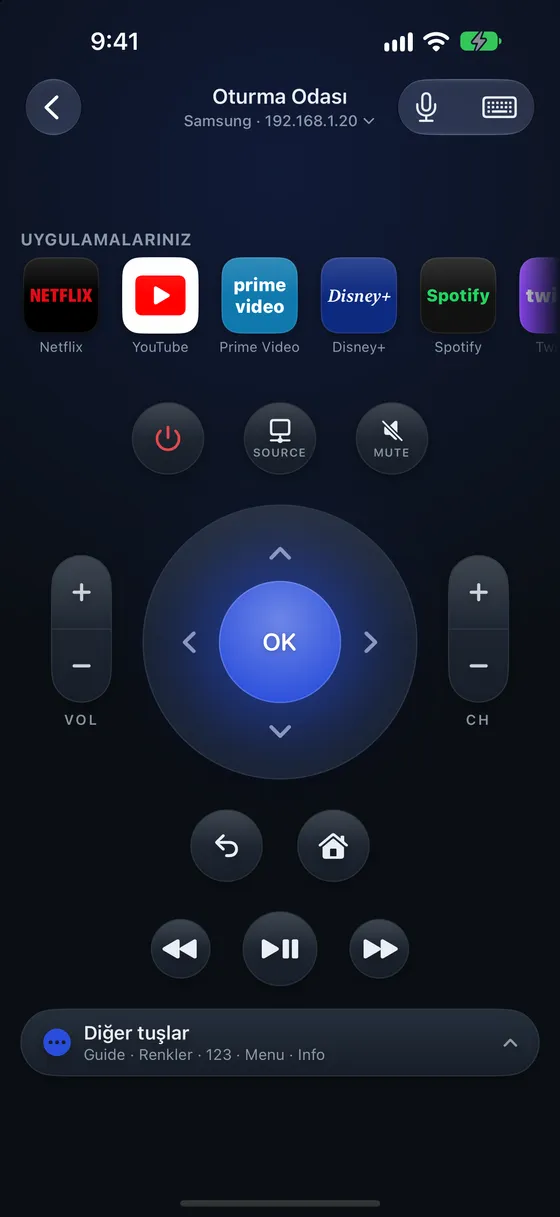
Marka marka
| Televizyon | Markanın uygulaması | TV’de bir kez yapılacak |
|---|---|---|
| Samsung | SmartThings | Çıkan soruda İzin veri seçin |
| LG | LG ThinQ | Eşleştirme sorusunu onaylayın |
| Google TV / Android TV (Vestel, Arçelik, Beko, Grundig, Philips, TCL, Sony) | Google TV ya da Google Home | TV’de görünen kodu telefona yazın |
| Fire TV | Amazon Fire TV | Ekrandaki yönergeyi izleyin |
Vestel, Arçelik, Beko ve Grundig için önemli bir ayrım var: bu markalar hem Google TV / Android TV’li hem de kendi işletim sistemli televizyonlar satıyor. Yukarıdaki uygulamalar yalnızca Google TV / Android TV modellerine bağlanır. TV’nin ayarlar menüsünde “Android TV” ya da “Google TV” yazıyorsa uyumludur; yazmıyorsa üreticinin kendi uygulamasına bakın.
Markaların uygulamaları ücretsizdir ve işini görür. Evde iki farklı marka TV varsa iki uygulama gerekir; SmartThings gibi bazıları da kumandanın birkaç dokunuş içeride kaldığı koca birer akıllı ev uygulamasıdır. Bunun için birden çok markayı kontrol eden uygulamalar var; bazıları haftalık abonelik ister, indirmeden önce uygulama içi satın almalara bakın.
Apple TV’yi ne yapacağım?
Uygulama gerekmez: her iPhone’da Denetim Merkezi’nde bir Apple TV kumandası vardır. Görünmüyorsa ekleyin (iOS 18 ve sonrası: Denetim Merkezi’nde boş bir yere basılı tutun, Denetim Ekleyi seçin). Bu kumanda Apple TV kutusunu kontrol eder; kutu bir Samsung ya da LG’ye takılıysa, TV’nin kendi açma, ses ve giriş işleri için bir TV uygulaması gerekir.
iPhone’un yapamadıkları
- Wi-Fi’sız eski bir TV’yi kontrol etmek. Bu televizyonlar yalnızca kızılötesi anlar. Bazı Android telefonlarda kızılötesi verici vardır, iPhone’da yoktur. Çözüm, HDMI girişine takılan ucuz bir yayın cihazı ya da evrensel bir kumandadır.
- Wi-Fi olmadan çalışmak. Telefonla TV arasında bir ağ olmalıdır.
- Hiç eşleştirilmemiş bir TV’yi açmak. İlk seferde TV’nin üzerindeki tuşu kullanın; yeri kumandasız TV nasıl açılır rehberinde.
- Uydu ve IPTV alıcılarını kontrol etmek. Digiturk, Tivibu ve benzerlerinin kendi uygulamaları vardır.