
Respuesta corta: prende el aparato que quieres ver (la consola, el Roku, el decodificador) y, si la tele tiene HDMI-CEC activado, cambia sola a esa entrada. Si no, usa el botón de la tele: en Samsung y LG un toque abre un menú con la opción de fuente o entradas, y en muchas Roku TV el mismo botón va pasando por las entradas. Si la tele está en el wifi, el celular también tiene una tecla para eso.
- Primero prueba HDMI-CEC
- Samsung sin control
- LG sin control
- Roku TV de TCL Hisense y otras
- Google TV y Android TV
- Desde el celular
- Si la tele no tiene botones útiles
Primero prueba HDMI-CEC
HDMI-CEC deja que los aparatos conectados por HDMI le den órdenes a la tele. Si está activado, prender la consola, el Roku o el Fire TV Stick hace que la tele cambie sola a su entrada. Cada marca le pone su nombre: Anynet+ en Samsung, SIMPLINK en LG, BRAVIA Sync en Sony, T-Link en TCL. Viene activado de fábrica en muchas pantallas.
Haz la prueba: con la tele prendida en cualquier entrada, prende el aparato que quieres ver. En una consola basta con su botón de encendido; en un reproductor, con tocar un botón de su control. Si la tele no cambia en unos segundos, sigue con los métodos de abajo.
Samsung sin control
La mayoría de las Samsung recientes tienen un solo botón al centro, debajo del logo. Con la tele prendida:
- Toca el botón una vez. Aparece un menú pequeño en la pantalla.
- Toca otra vez para moverte hasta la opción de fuente (Source).
- Mantén presionado para entrar y repite lo mismo para elegir HDMI 1, HDMI 2…
En modelos más viejos hay botones separados en un costado o atrás, y uno de ellos dice Source. Desde el celular, una Samsung no da a las apps la lista de entradas con nombre; lo que sí funciona es su tecla Source, una entrada tras otra.
LG sin control
Las LG con joystick debajo del marco lo hacen fácil:
- Presiona el joystick una vez con la tele prendida. Aparece un menú con iconos.
- Mueve el joystick hasta la opción de entradas y presiona.
- Elige el HDMI que quieres y presiona otra vez.
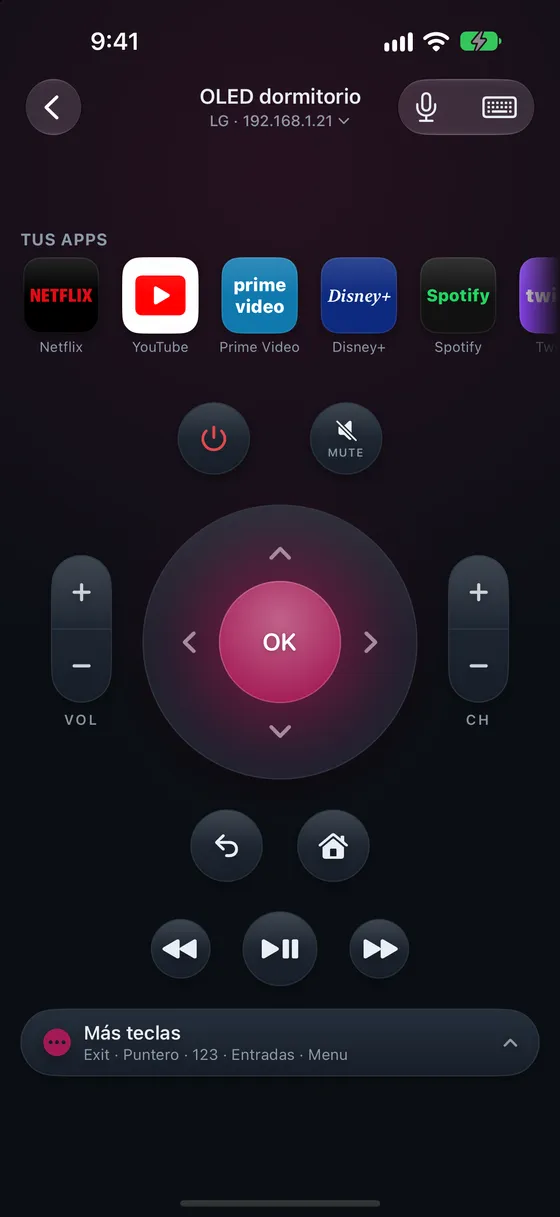
Desde el celular, una LG sí deja ver sus entradas con el nombre que les pusiste («Xbox», «Decodificador»), así que puedes elegir la correcta sin adivinar.
Roku TV de TCL Hisense y otras
En una Roku TV las entradas son mosaicos de la pantalla de inicio: «HDMI 1», «HDMI 2» y los nombres que les hayas puesto. Sin control tienes dos caminos:
- El botón de la tele. En muchos modelos, con la tele prendida, cada toque corto pasa a la siguiente entrada y mantenerlo presionado la apaga. Depende del modelo; si el tuyo solo prende y apaga, usa el celular.
- El celular. Roku deja que cualquier app de tu red la controle sin pedir permiso. Con la app oficial de Roku llegas a la pantalla de inicio y eliges el mosaico de la entrada; con Zapp tienes además la lista de entradas por su nombre.
¿Perdiste el control del Roku y además se desconectó del wifi? Eso tiene su propia solución en perdí el control de mi Roku.
Google TV y Android TV
En las pantallas con Google TV (Sony, y TCL o Hisense en sus modelos con Google TV), las entradas están en el menú de la tele, y en muchos modelos hay un icono de entradas en la parte de arriba de la pantalla de inicio. Sin control, los botones del costado o de atrás suelen tener una opción de entrada, y HDMI-CEC funciona muy bien en estas pantallas. La app de control del celular (Google Home o una app como Zapp) te deja navegar por los menús, pero Google TV no da a las apps una lista de entradas: llegas a ellas con la cruceta.
Desde el celular
Si la tele es una Smart TV en el wifi, el celular se vuelve su control y cambias de entrada sin levantarte:
| Pantalla | Entradas desde el celular |
|---|---|
| LG | Lista con los nombres de la tele |
| Roku TV | Lista con los nombres de la tele |
| Vizio | Lista con los nombres de la tele |
| Samsung | Tecla Source, una entrada tras otra |
| Google TV / Android TV | Con la cruceta, desde el menú |
El celular y la tele tienen que estar en la misma red wifi. Samsung y LG piden, la primera vez, que aceptes la conexión en la tele, así que ese día necesitas el botón de la tele. Zapp funciona con todas las de la tabla, y cambiar de entrada es gratis en todas.
Si la tele no tiene botones útiles
Algunas pantallas económicas solo traen un botón de encendido, y si no están en el wifi ninguna app las puede controlar: el iPhone no tiene infrarrojo. Ahí la solución es un control universal o uno compatible con tu modelo, que consigues con el número de la etiqueta de atrás. Mientras, deja conectado el aparato que más usas en la entrada en la que la tele ya está, y, si tu tele lo tiene, activa HDMI-CEC la próxima vez que tengas un control a la mano. Si además necesitas prenderla, en cómo prender la tele sin control están todos los caminos.